단축키
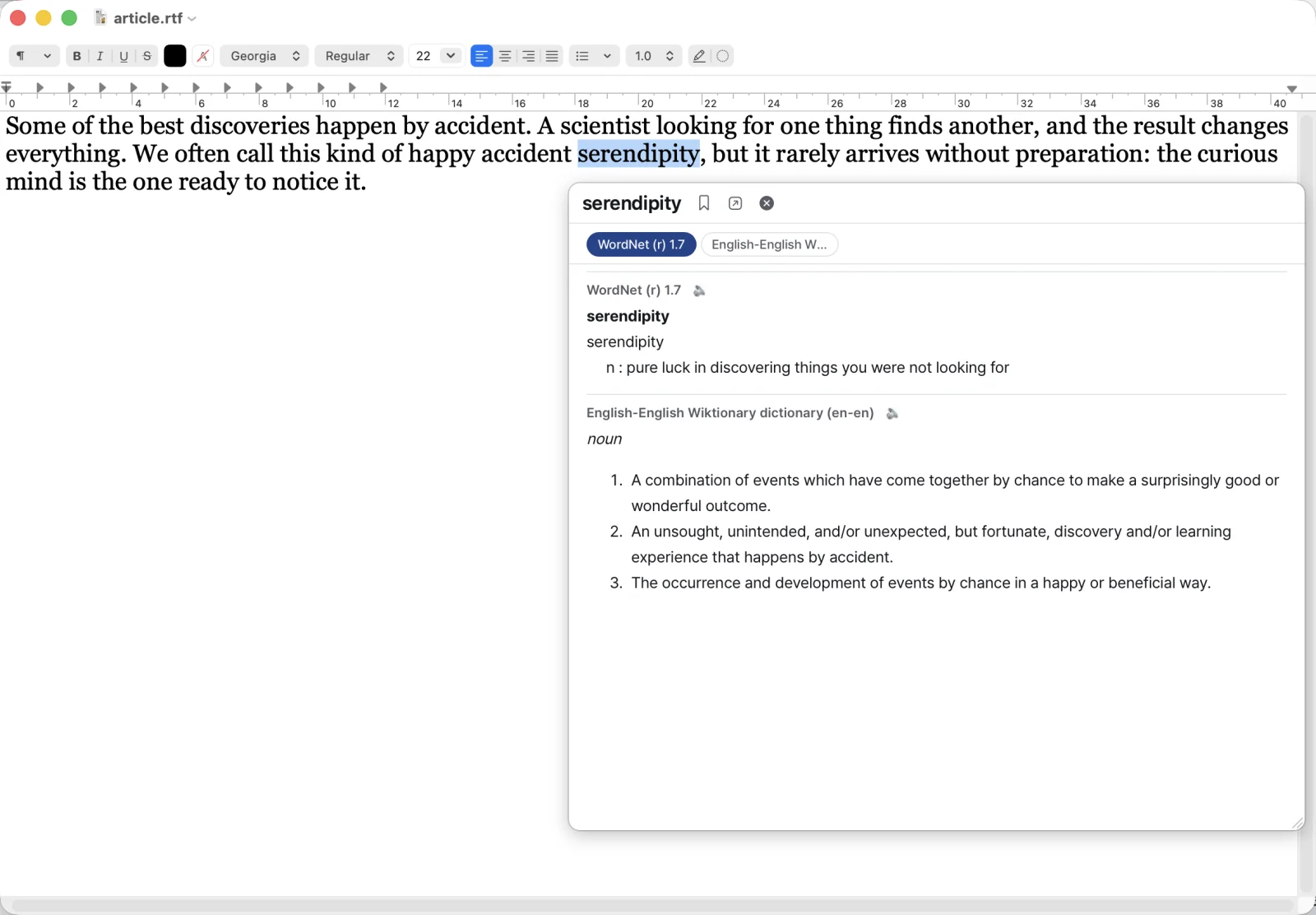
텍스트를 선택하고 ⌃⌥D를 누르면 그 자리에 팝업이 뜹니다. 단축키는 바꿀 수 있습니다.
손쉬운 사용 권한 필요
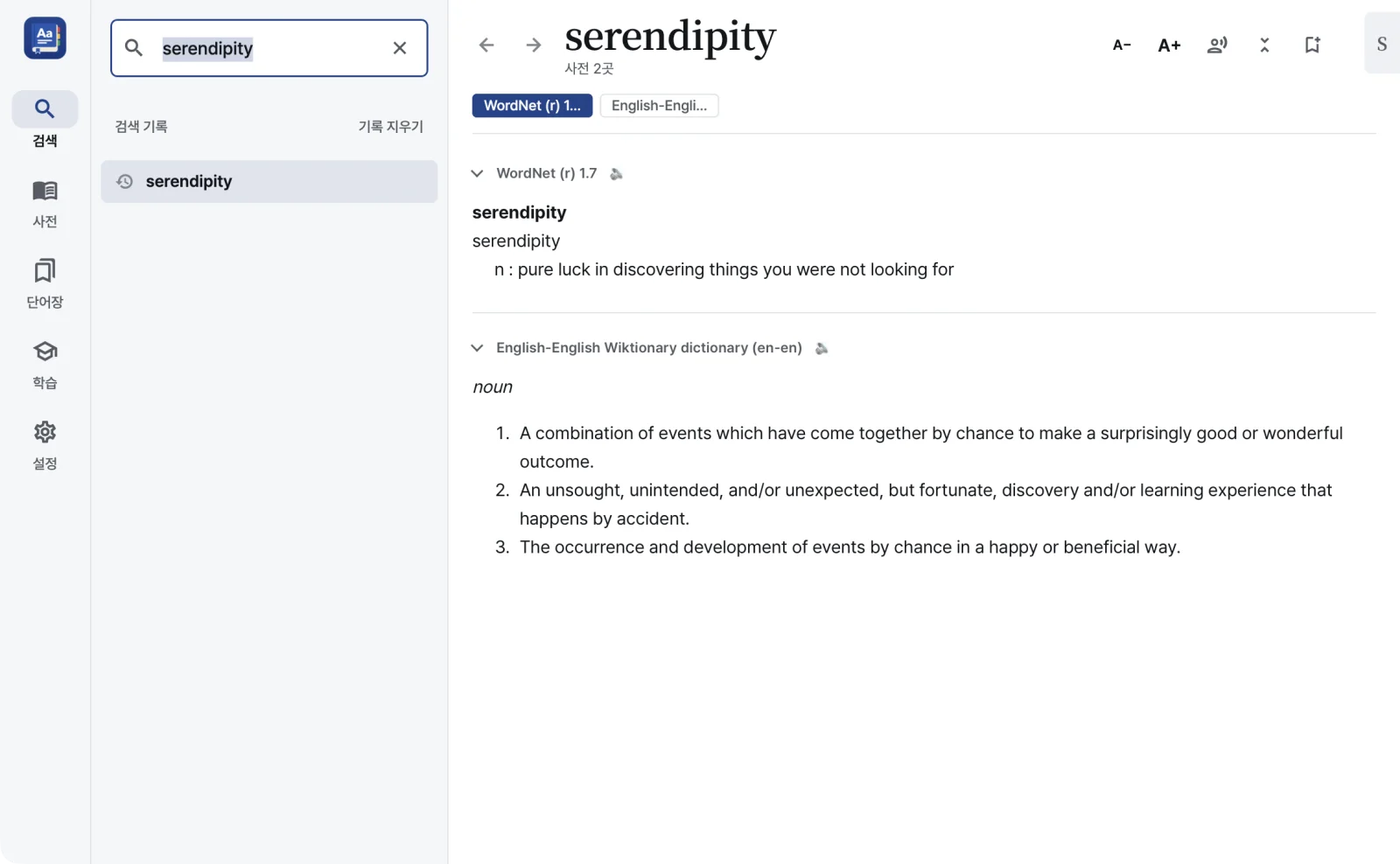
갖고 있는 StarDict·DSL·MDict 파일을 그대로 씁니다. 단어를 선택하고 단축키를 누르면 그 자리에 뜻이 뜹니다.
macOS 14 이상 · Apple silicon·Intel · 구독 없음
인터넷은 사전 받기, Azure 음성, Google 연동처럼 직접 켠 기능을 쓸 때만 연결합니다. 개인정보 처리방침에서 항목별로 확인하기
브라우저, PDF, 메일, 문서 어디에서든 같은 팝업이 뜹니다.
텍스트를 선택하고 ⌃⌥D를 누르면 그 자리에 팝업이 뜹니다. 단축키는 바꿀 수 있습니다.
손쉬운 사용 권한 필요
⌥ ⌃ ⇧ ⌘ 중 하나를 누른 채 단어 위에 포인터를 멈춥니다. 변화형을 가리켜도 원형을 찾아 줍니다. 기본으로는 꺼져 있습니다.
손쉬운 사용 권한 필요
텍스트로 선택할 수 없는 이미지나 스크린샷이라도, 단어를 가리키면 화면 속 글자를 인식해 찾습니다.
화면 및 시스템 오디오 녹음 권한 필요
단어를 선택해 오른쪽 클릭한 뒤 서비스 메뉴에서 고릅니다.
단어를 복사하기만 해도 찾아 주는 클립보드 자동 찾기 기능도 있습니다. 기본으로는 꺼져 있고, 비밀번호 관리자에서 복사한 항목은 건너뜁니다. 권한을 켜는 방법은 권한 설정 도움말에 있습니다.
RealDict에는 사전이 들어 있지 않습니다. 갖고 있는 사전 파일을 불러오거나, 공개 라이선스 사전을 앱에서 받아 쓰세요.
| 형식 | 파일 |
|---|---|
| StarDict | .ifo .idx .idx.gz .dict .dict.dz .syn |
| Lingvo DSL | .dsl .dsl.dz 주석과 미디어 포함 |
| MDict | .mdx .mdd v1.x·2.x, 암호화되지 않은 파일 |
| Hunspell | .aff .dic 어형 변화 분석용 |
| 압축 파일 | .zip .tar.gz .bz2 .xz .zst 끌어다 놓으면 안에 든 사전을 찾습니다 |
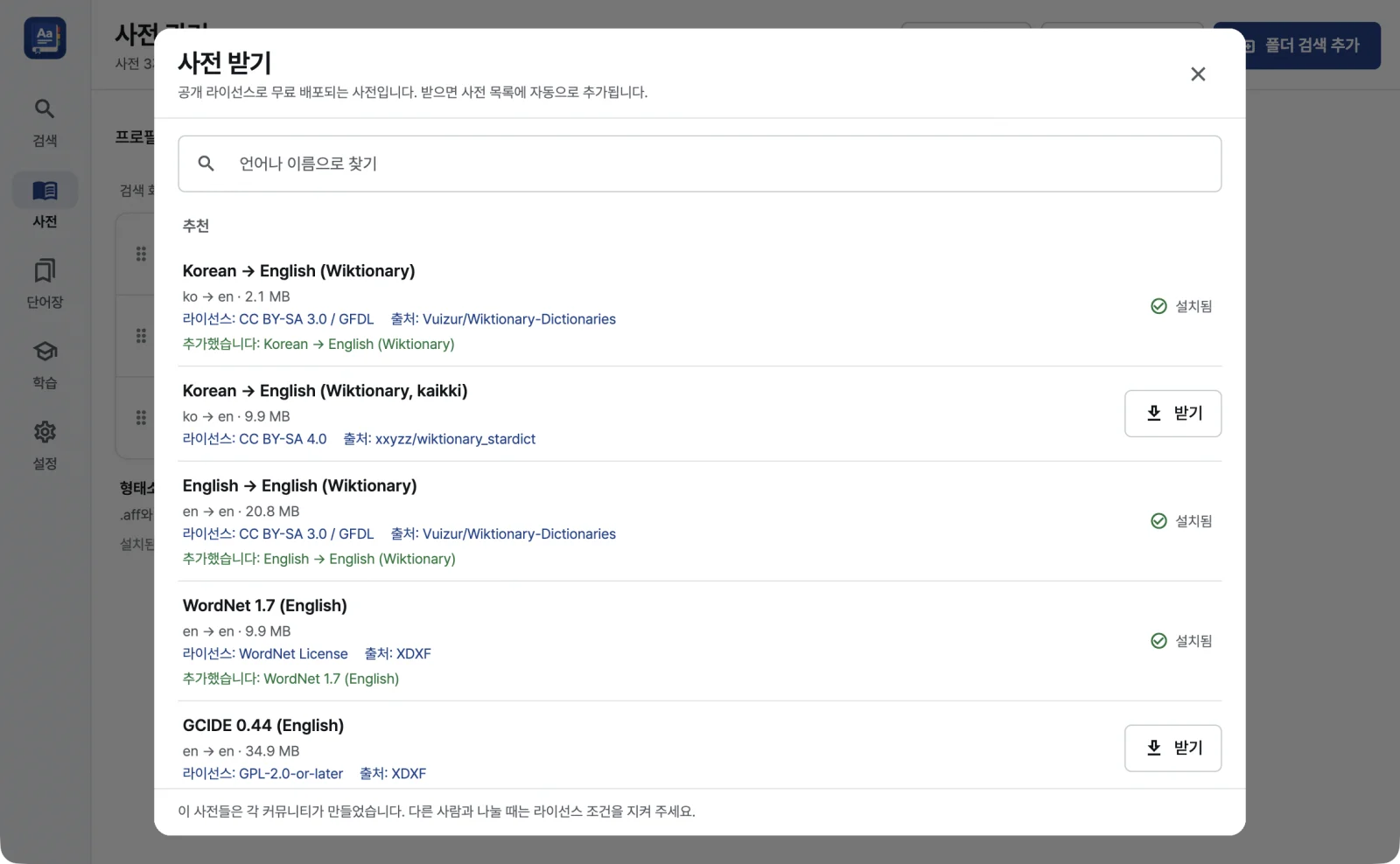
Wiktionary 기반 사전, WordNet, GCIDE 같은 추천 목록과 FreeDict 전체 목록, Hunspell 어형 팩 14종을 클릭 한 번으로 받습니다. 체크섬이 있는 사전은 받은 뒤 검증합니다.
파일이나 폴더를 끌어다 놓으면 하위 폴더까지 찾아 추가합니다. .idx나 .mdd 같은 부속 파일을 놓아도 본 파일을 찾아 줍니다.
끌어서 우선순위를 정하고, 사전 묶음을 프로필로 여러 개 만들어 둡니다. 목록에서 빼도 파일은 지워지지 않습니다.
입력하는 대로 결과가 나오고, 대소문자와 악센트는 가리지 않습니다.
단어와 함께 덱, 태그, 문장, 찾은 앱, 사전까지 저장하고, 검색과 필터로 다시 찾습니다.
.apkg 파일로 내보냅니다. 다시 내보내면 새로 만들지 않고 기존 노트를 갱신합니다. 발음 오디오는 직접 발급한 Azure 키가 있을 때만 들어갑니다. Anki 내보내기 도움말
앱 안의 플래시카드로 바로 복습합니다. 하루에 볼 새 카드 수(기본 20)와 목표 기억률(기본 0.90)도 정할 수 있습니다.
CSV로 내보내거나, 단어 목록을 붙여 넣어 가져오거나, 목록을 그대로 복사할 수 있습니다.
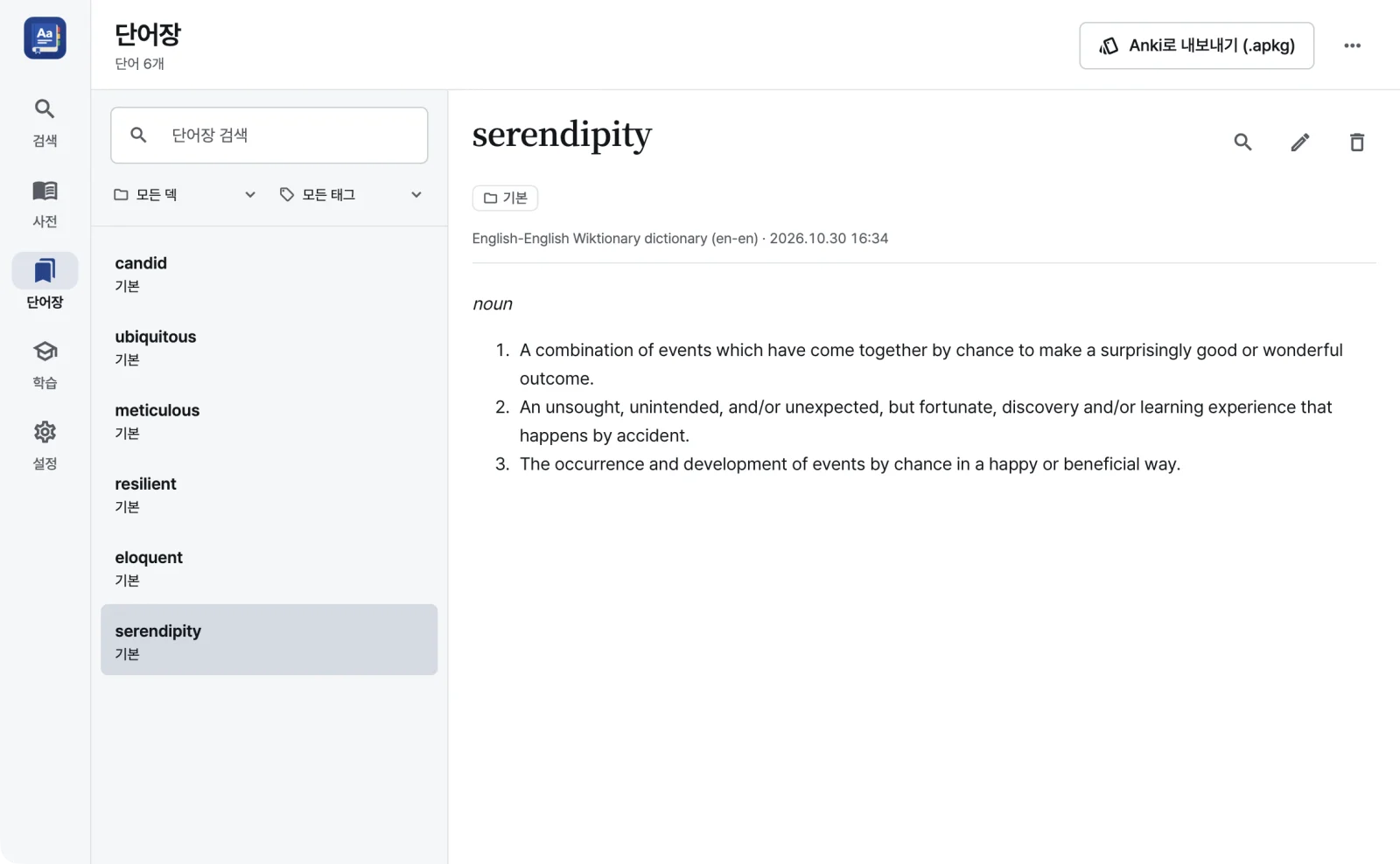
단어장과 학습 기록을 내 Mac끼리 맞춥니다. 기본으로는 꺼져 있습니다.
기본으로 macOS 시스템 음성을 씁니다. 무료이고 인터넷이 없어도 됩니다.
스타일 4가지와 강조 색상 4가지를 골라 조합하고, 라이트·다크 모드는 직접 고르거나 시스템 설정을 따릅니다.
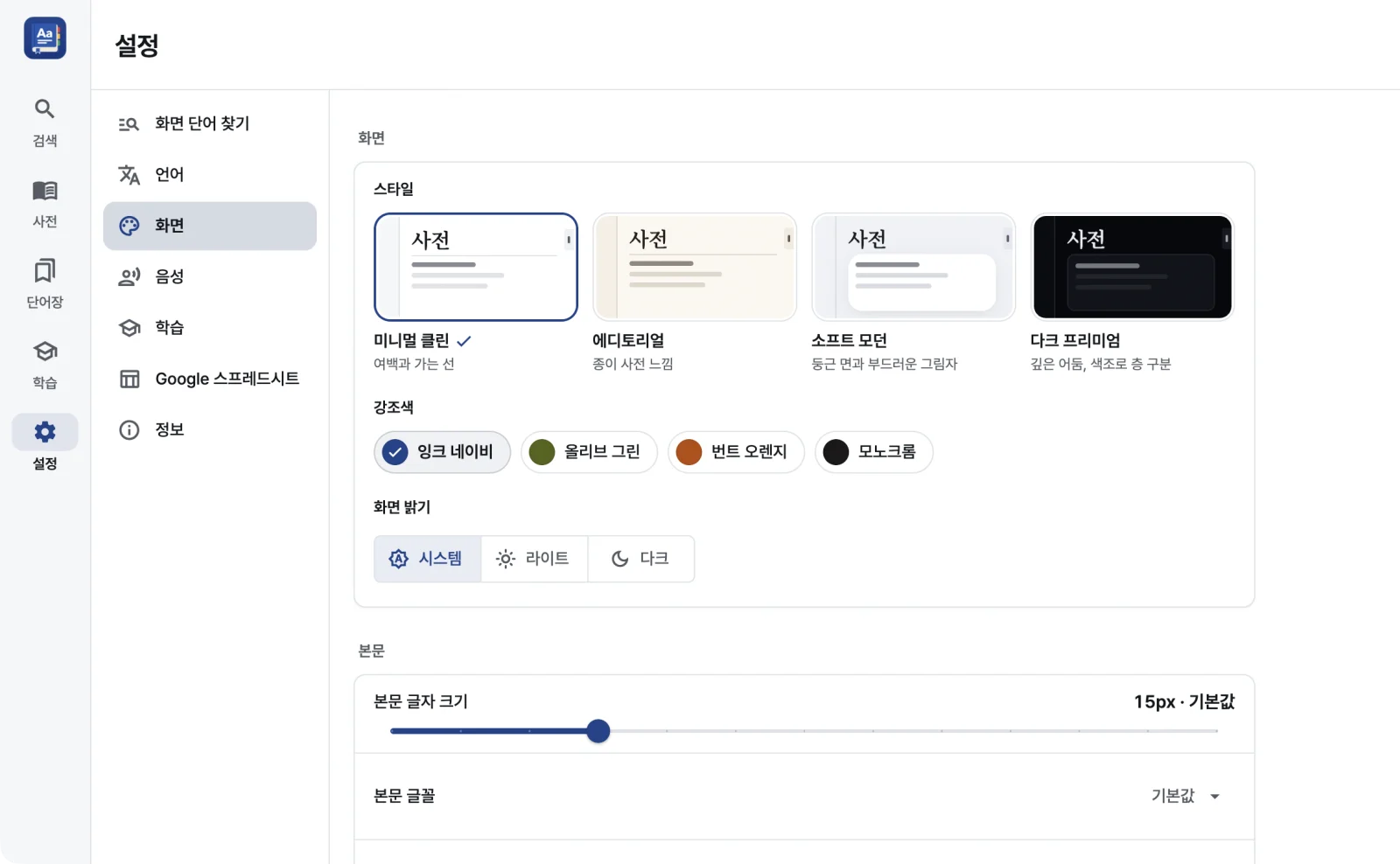
인터페이스 언어 20개: English, 한국어, 简体中文, 繁體中文, Español, Português (Brasil), Français, Deutsch, 日本語, Русский, العربية, हिन्दी, Bahasa Indonesia, Tiếng Việt, Türkçe, Italiano, ไทย, Polski, Українська, Nederlands
| 키 | 동작 |
|---|---|
| ⌃⌥D | 다른 앱에서 선택한 텍스트 찾기 (변경 가능) |
| 보조 키 누른 채 포인터 올리기 | 마우스로 찾기 |
| ⌘L | 검색창으로 이동 |
| ⌘F · ⌘G ⇧⌘G | 정의 안에서 찾기 · 다음 · 이전 |
| ⌥← ⌥→ | 뒤로 · 앞으로 |
| ⌥↑ ⌥↓ | 이전 사전 · 다음 사전 |
| ⌘+ ⌘− ⌘0 | 글자 크게 · 작게 · 기본 |
| Space · 1–4 | 학습: 카드 뒤집기 · 평가 |
$8한 번 구매
RealDict에는 사전이 들어 있지 않습니다. 앱의 ‘사전 받기’에서 Wiktionary 기반 사전, WordNet, GCIDE, FreeDict 목록처럼 공개 라이선스로 배포되는 사전을 받을 수 있고, 사전마다 라이선스와 출처가 나옵니다.
이미 갖고 있는 사전 파일을 쓸 때는 그 사전의 이용 조건을 지켜 주세요. 자세한 방법은 사전 추가하기에 있습니다.
StarDict(.ifo, .idx, .idx.gz, .dict, .dict.dz, .syn), Lingvo DSL(.dsl, .dsl.dz), MDict(.mdx, .mdd, v1.x·2.x)를 불러옵니다. 어형 변화 분석에는 Hunspell(.aff, .dic)을 씁니다.
암호화된 MDict 파일, MDict 3.0, XDXF·BGL은 아직 지원하지 않습니다.
네. .mdd는 MDict 사전의 이미지나 소리 같은 리소스를 담은 파일인데, RealDict는 .mdx와 함께 .mdd도 읽습니다. .mdd 파일을 끌어다 놓아도 짝이 되는 .mdx를 찾아 줍니다.
단축키 찾기와 마우스 올리기 찾기는 다른 앱에서 선택하거나 가리킨 글자를 읽어야 해서 손쉬운 사용 권한이 필요합니다. 이미지와 스크린샷 속 글자를 찾으려면 화면 및 시스템 오디오 녹음 권한도 있어야 합니다.
메인 창에서만 검색한다면 두 권한 모두 없어도 됩니다. 켜는 방법은 권한 설정에 있습니다.
네. 사전 검색, 다른 앱에서 찾기, 단어장, 학습, macOS 시스템 음성은 모두 Mac 안에서 처리합니다. 인터넷은 사전 받기, Azure 음성, Google 연동처럼 직접 쓰는 기능에만 필요합니다.
직접 켠 기능이 보내는 정보뿐입니다. 예를 들어 Azure 음성은 읽을 텍스트와 내 Azure 키를 Microsoft로, Google Sheets 연동은 그날 찾은 단어를 내가 배포한 Apps Script로 보냅니다. 기능별 내용은 개인정보 처리방침에 정리해 두었습니다.
1.x 버전의 업데이트는 모두 무료로 받습니다. 라이선스 키 하나로 내 Mac 3대까지 쓸 수 있습니다. 큰 변화가 있는 2.0은 따로 판매할 수 있으며, 그때는 기존 구매자에게 할인을 드릴 예정입니다.
환불 조건은 환불 정책에서 확인하세요.
macOS 14 이상이면 Apple silicon Mac과 Intel Mac 모두에서 쓸 수 있습니다.
‘사전 받기’에 한국어→영어 위키낱말사전(Korean → English, Wiktionary)이 있습니다. 갖고 있는 한국어 사전도 지원하는 형식이면 불러올 수 있습니다. 앱 화면은 한국어로 쓸 수 있고, 한국어 음성도 따로 고를 수 있습니다.
직접 발급한 Microsoft Azure 음성 키를 설정했을 때만 넣을 수 있습니다. 키가 없어도 단어와 뜻, 문맥은 그대로 내보냅니다. 자세한 내용은 Anki로 내보내기에 있습니다.
구독 없음 · macOS 14 이상 · Apple silicon·Intel · 버전 기록